La Gravedad Se Fue del Chat: efecto de foto en gravedad cero de PixVerse
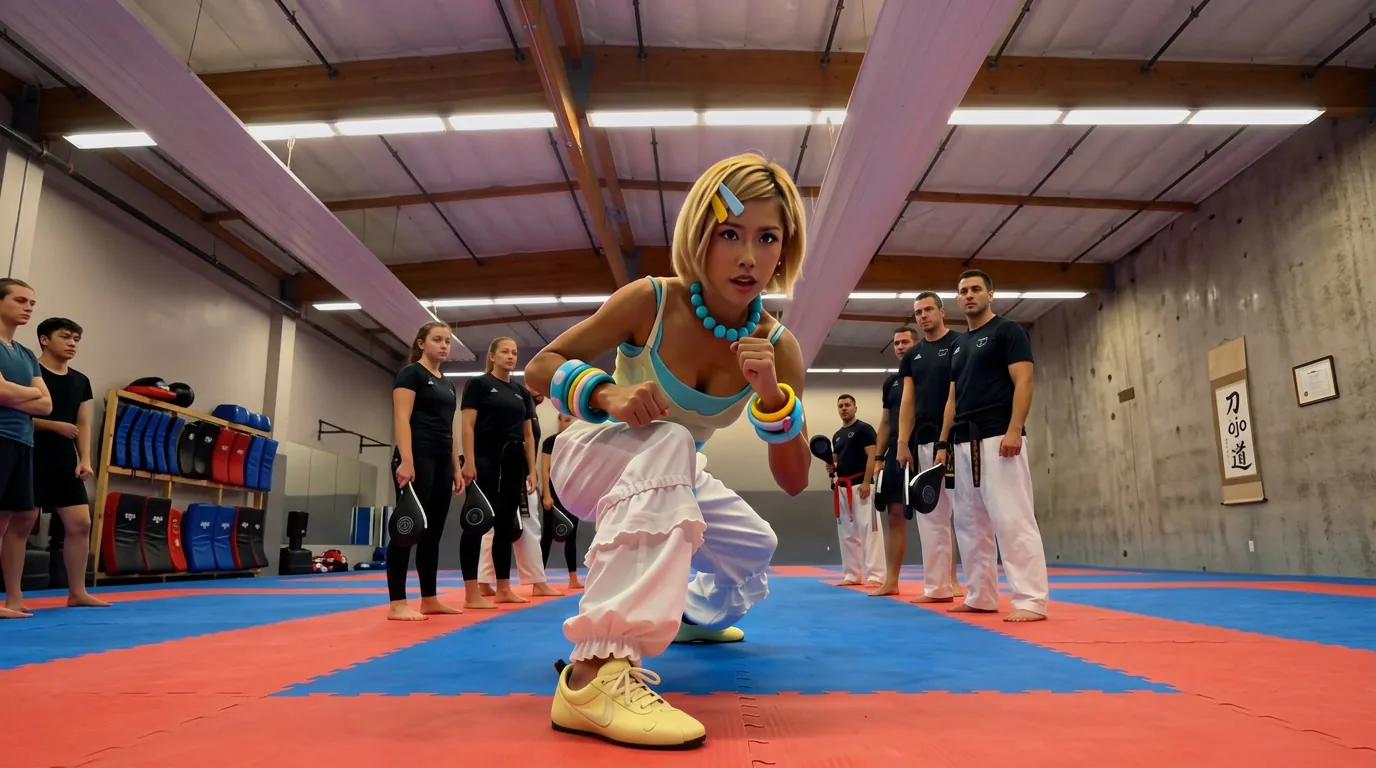
Sube una foto y mira cómo entra en modo gravedad cero. Ese es el prompt oficial de la nueva plantilla de PixVerse La Gravedad Se Fue del Chat, un efecto V6 de una sola foto que hace flotar a tu protagonista.
La vista previa oficial eleva al protagonista subido en una deriva ingrávida, con el pelo y la ropa flotando, mientras la escena cambia a un estilo de gravedad cero total. El mismo flujo de un clic funciona con un retrato tuyo, de un amigo o de una mascota.
Míralo en acción
¿Qué es la plantilla La Gravedad Se Fue del Chat?
La Gravedad Se Fue del Chat es una nueva plantilla de imagen a vídeo de PixVerse. Subes una foto y PixVerse V6 genera un vídeo vertical de 7 segundos con banda sonora. No escribes ningún prompt: el prompt de la plantilla está bloqueado, así el efecto siempre es consistente.
Detalles de la plantilla
| Campo | Valor |
|---|---|
| Nombre de la plantilla | La Gravedad Se Fue del Chat |
| ID de la plantilla | 422165391804160 |
| Salida | Vídeo |
| Modelo | PixVerse V6 |
| Entrada | 1 foto |
| Duración | 7 segundos |
| Calidad | 360p / 540p / 720p / 1080p |
| Audio | Incluido |
| Prompt personalizado | Desactivado |
| Lanzamiento | Sep 01 2026 |
Cómo funciona
- Sube una foto — un retrato nítido funciona mejor
- Selecciona La Gravedad Se Fue del Chat — busca el nombre en las plantillas de PixVerse o usa el ID de plantilla
422165391804160 - Genera — PixVerse V6 aplica el efecto automáticamente
- Descarga y comparte — exporta el clip de 7 segundos, hasta 1080p, para TikTok, Reels o Shorts
Qué incluye la vista previa oficial
La vista previa de la plantilla es una secuencia de flotación ingrávida, no un simple cambio de fondo:
- El protagonista subido despegando del suelo
- Pelo y ropa flotando en gravedad cero
- Un momento divertido y listo para memes, ideal para el pie de foto
- Un corte contundente de 7 segundos que se repite muy bien en los feeds cortos
El chiste está en el título: la gravedad se va del chat y tu foto flota.
Cómo crear tu vídeo de La Gravedad Se Fue del Chat
Paso 1: Elige una foto
Usa una toma bien iluminada donde el rostro se vea claro. Las fotos de cuerpo entero lucen mejor el efecto de flotación.
Paso 2: Abre PixVerse
Visita PixVerse en la web o en la app, y abre la biblioteca de plantillas.
Paso 3: Encuentra La Gravedad Se Fue del Chat
Busca La Gravedad Se Fue del Chat o mírala en las plantillas recién lanzadas. Confirma el ID de plantilla 422165391804160.
Paso 4: Genera
Sube la foto y genera. La plantilla no acepta prompts personalizados, así que no necesitas describir la escena.
Consejos
- Usa un solo protagonista por foto para una flotación más limpia
- Las poses de salto y las tomas en plena acción venden la ingravidez
- Exporta en 1080p para que el pelo y la tela se vean nítidos
- La salida incluye banda sonora y se repite sin cortes
Preguntas frecuentes (FAQ)
P: ¿Necesito escribir un prompt? R: No. Esta plantilla tiene los prompts personalizados desactivados. Sube una foto y genera.
P: ¿Cuánto dura el vídeo? R: 7 segundos, generado con PixVerse V6.
P: ¿Qué calidad está disponible? R: 360p, 540p, 720p y 1080p.
P: ¿Tiene audio? R: Sí. Esta plantilla incluye banda sonora.
P: ¿Cuántas fotos subo? R: Una. Es una plantilla de una sola imagen.
¿Listo para flotar? Abre PixVerse, busca La Gravedad Se Fue del Chat y genera desde una foto.
Plantillas relacionadas:
- Experiencia Gratuita de Escalada — cima al atardecer
- Postura de Escalada Estática — congelado a mitad de movimiento en el muro
- Transfórmate en un títere con hilos — contraparte de escenario teatral
- Pequeña Gimnasta