Apex Dance
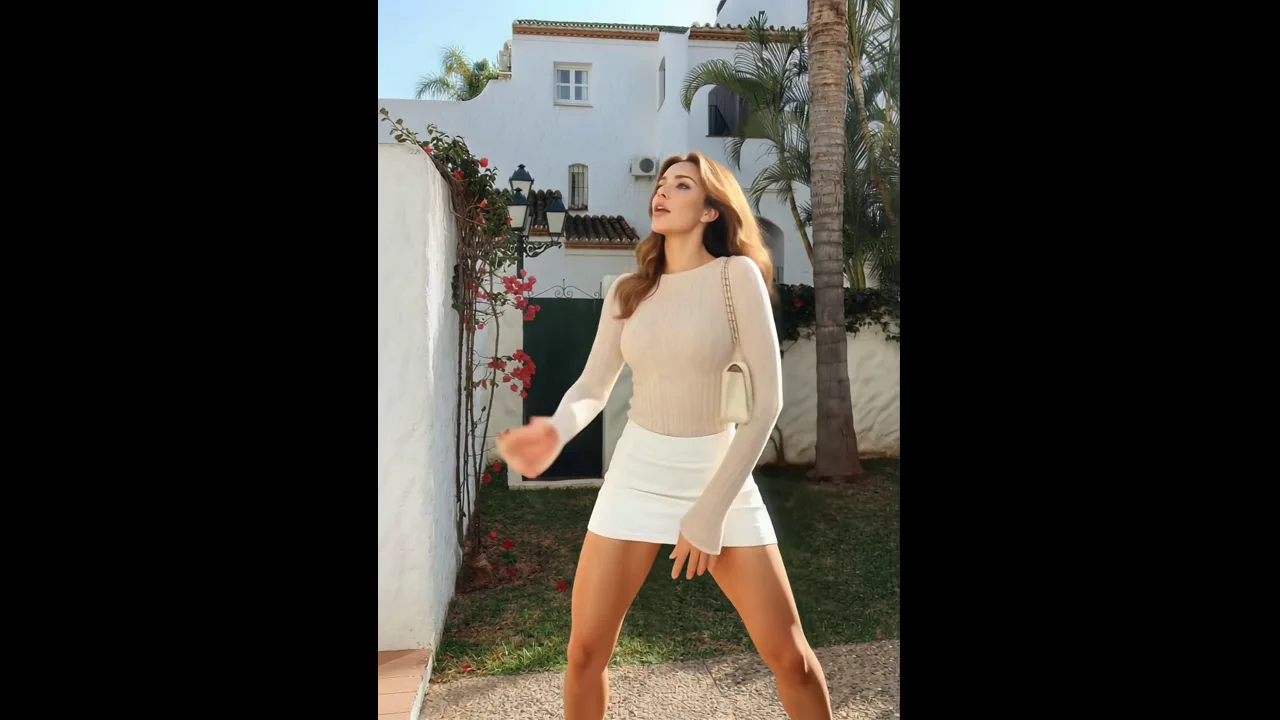
Convierte una foto en un video de PixVerse de 13 segundos con Apex Dance. Su prompt oficial es: “Ritmo Tumbado, Danza Caótica Estilo Depresivo”
Ritmo Tumbado, Danza Caótica Estilo Depresivo
Míralo en acción
Cómo funciona: Apex Dance
PixVerse usa una foto cargada y el prompt oficial fijo para crear este efecto. Es un video de 13 segundos creado con PixVerse V6.
Campo
| Campo | Valor |
|---|---|
| Nombre de la plantilla | Apex Dance |
| Template ID | 403739217192896 |
| Video | Video |
| Modelo | PixVerse V6 |
| Entrada | 1 foto |
| Duración | 13 segundos |
| Calidad | 360p / 540p / 720p |
| Audio | Incluido |
| Prompt personalizado | Desactivado |
| Lanzamiento | May 20 2026 |
Cómo funciona
- Sube una foto — elige una imagen clara del sujeto.
- Selecciona el template — busca el nombre en PixVerse o usa el ID indicado.
- Genera — PixVerse aplica el efecto fijo.
- Descarga y comparte — exporta el clip para redes.
Qué hay en la vista previa oficial
La vista previa oficial se basa en el prompt anterior: Ritmo Tumbado, Danza Caótica Estilo Depresivo. La foto cargada proporciona el sujeto.
Cómo crear tu video
Paso 1: Elige una foto
Sube una foto — elige una imagen clara del sujeto.
Paso 2: Abre PixVerse
Visita PixVerse y abre la biblioteca de templates.
Paso 3: Busca el template
Busca Apex Dance o introduce el ID de plantilla 403739217192896.
Paso 4: Genera
Sube tu foto y genera el video. Los prompts personalizados están desactivados en este template.
Consejos
- Usa una foto nítida y bien iluminada con un solo sujeto principal.
- Mantén visible el sujeto para que el template aplique su efecto oficial.
- Revisa la vista previa antes de descargar y compartir.
Preguntas frecuentes
Q: ¿Qué hace este template de PixVerse? A: Ritmo Tumbado, Danza Caótica Estilo Depresivo
Q: ¿Cuántas fotos subo? A: 1 foto.
Q: ¿Cuánto dura el video? A: 13 segundos.
¿Listo para probarlo? Abre PixVerse y crea tu propio clip. PixVerse.
Plantillas relacionadas: