Seedance 2.5 jetzt auf PixVerse: KI-Video bis zu 30 Sekunden
Seedance 2.5 ist jetzt auf PixVerse als eigenständiges KI-Videomodell für Pro-, Premium- und Ultra-Mitglieder verfügbar. Es bietet Kreativen einen flexiblen Weg, um eine vollständige Szene mit einem Prompt, einem Startframe-Bild, einem Paar von Übergangs-Frames oder einem gezielten Satz von Bild-, Video- und Audio-Referenzen aufzubauen.
Erkunden Sie Seedance 2.5 und wählen Sie das Modell anschließend im Erstellungs-Arbeitsbereich aus, um die für Ihr Konto aktivierten Steuerelemente zu sehen. Es handelt sich um eine separate Modelloption, die den bestehenden Workflow von Seedance 2.0 auf PixVerse nicht ersetzt.
Dieses Angebot endete am 2026-09-18 15:00 (UTC+8). Diese Seite dokumentiert eine frühere Aktion und verspricht weder kostenlose Generierung noch einen aktuellen Rabatt. Prüfen Sie vor der Generierung die Credit-Schätzung in Ihrem PixVerse-Workspace.
Was Sie mit Seedance 2.5 erstellen können
Seedance 2.5 unterstützt drei Erstellungsmodi auf PixVerse, sodass Sie genau den Eingabeweg wählen können, der zu der gewünschten Einstellung passt.
- Video: Starten Sie mit einem Text-Prompt für Text-zu-Video oder fügen Sie ein Startframe-Bild für Bild-zu-Video hinzu.
- Transition: Nutzen Sie einen Start- und einen End-Frame, um einen fließenden Übergang zwischen zwei visuellen Momenten zu erzeugen. Transition verwendet automatisches Framing anstelle eines manuell gewählten Seitenverhältnisses.
- Reference: Kombinieren Sie Bild-, Video- und Audio-Referenzen mit einem präzisen Prompt, wenn die Szene mehr kreative Führung benötigt.
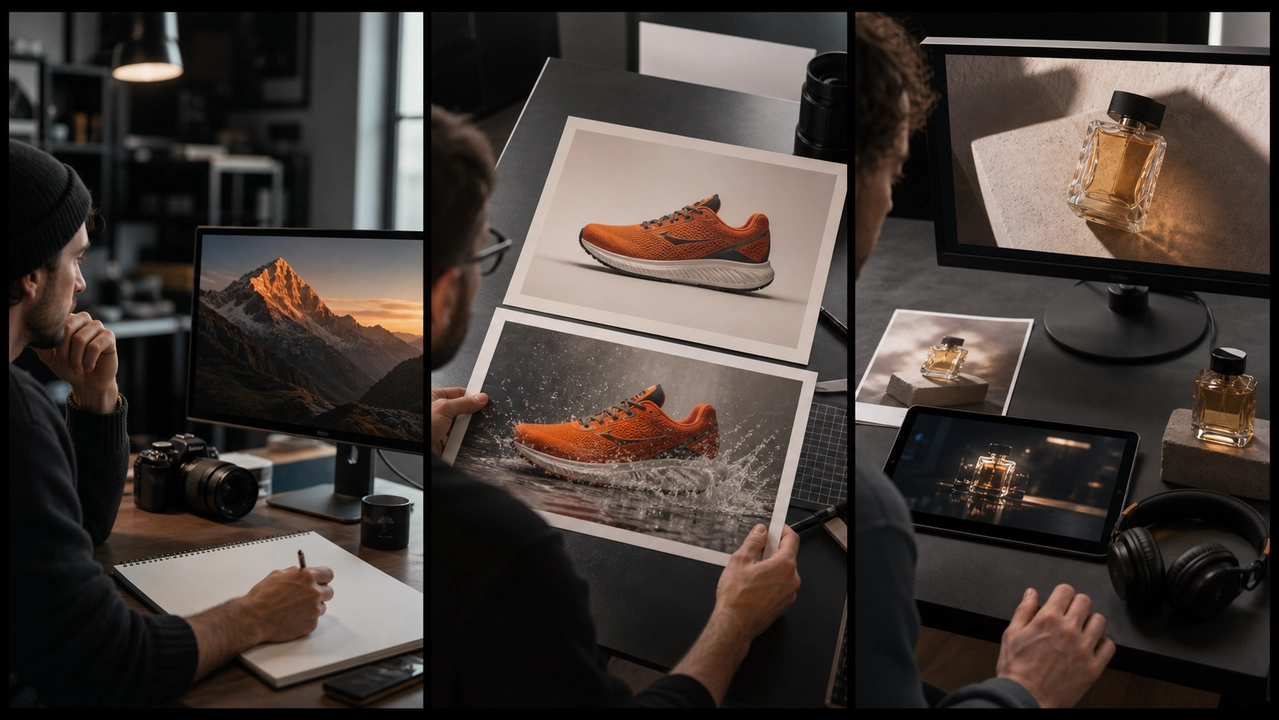
Das Modell unterstützt Generierungsdauern von 4 bis 30 Sekunden. Wählen Sie eine Auflösung von 480p oder 720p und stellen Sie für die Video- und Reference-Workflows das Seitenverhältnis ein, das zu Ihrem Zielformat passt. Prüfen Sie bei zeitkritischen Projekten die Live-Modellkarte, die verfügbaren Steuerelemente und die geschätzten Credits in Ihrem PixVerse-Arbeitsbereich, bevor Sie mit der Produktion beginnen.
Ein gezieltes Referenzpaket zusammenstellen
Der stärkste erste Test ist meist nicht derjenige mit den meisten Uploads. Beginnen Sie mit einem klaren Prompt und einem kompakten Set an Assets, von denen jedes eine feste Aufgabe erfüllt: Produktdetails schützen, eine Figur etablieren, eine Bewegung lenken oder den Schauplatz und visuellen Stil vorgeben.
Seedance 2.5 kann in einem einzigen Reference-Workflow bis zu 50 Referenz-Assets verarbeiten. PixVerse unterstützt bis zu 30 Bilder, 10 Videoclips und 10 Audioclips; die Gesamtdauer für Videoreferenzen und für Audioreferenzen beträgt jeweils bis zu 30 Sekunden. Audio sollte ein bild- oder videogeführtes Briefing unterstützen, statt als alleinige Referenz zu dienen.
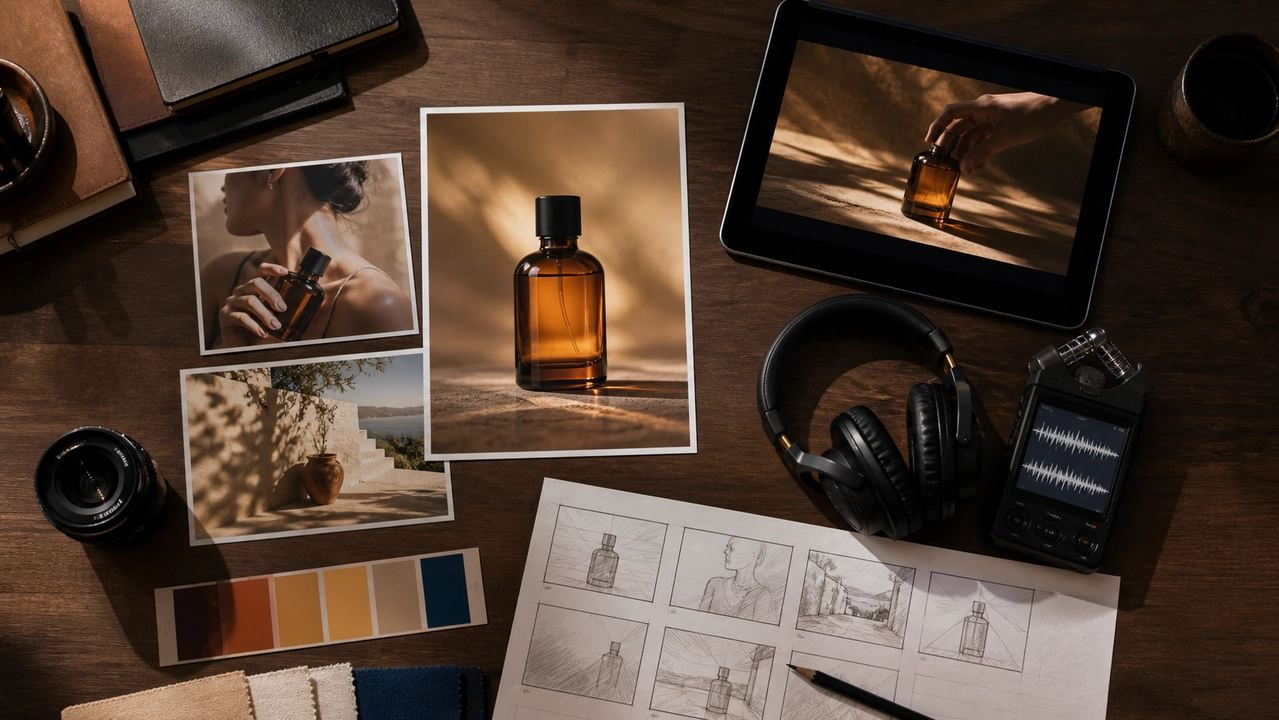
Für einen verlässlichen kreativen Test:
- Beschreiben Sie Subjekt, Handlung, Umgebung, Kamerarichtung und Stimmung in einem prägnanten Prompt.
- Hängen Sie nur die Bild-, Video- oder Audio-Assets an, die diese konkrete Einstellung verbessern.
- Generieren Sie zuerst eine kurze Version und prüfen Sie Konsistenz des Motivs, Bewegung, Beleuchtung und Prompt-Treue.
- Behalten Sie den funktionierenden Prompt und die Referenzen als wiederverwendbares Produktionspaket bei.
Für eine detailliertere Briefing-Struktur und Beispiele lesen Sie den Seedance 2.5 Prompt-Guide.
Den passenden Modus für die Einstellung wählen
Verwenden Sie Video, wenn der Prompt oder der erste Frame die Hauptidee trägt. Dies ist ein praktischer Ausgangspunkt für Produktpräsentationen, Social-Media-Clips, Establishing Shots und kurze narrative Momente.
Verwenden Sie Transition, wenn Ihnen der visuelle Vorher-Nachher-Zustand bereits bekannt ist. Dies hilft dabei, die geschlossene und geöffnete Ansicht eines Produkts, eine Tages- und Nachtszene desselben Ortes oder zwei Erzählschritte zu verbinden, die eine nahtlose visuelle Übergabe verlangen.
Verwenden Sie Reference, wenn die Einstellung mehr Kontext benötigt, als ein einzelnes Bild liefern kann. Ein Produktfoto, ein Style-Frame, eine kurze Bewegungsreferenz und ein Audioclip können zusammenspielen, wenn jedes Element dieselbe kreative Ausrichtung verstärkt. Starten Sie mit dem kleinstmöglichen kohärenten Satz und ergänzen Sie Assets nur dann, wenn sie das Ergebnis verbessern.
Seedance 2.5 und das PixVerse-Modellangebot
Seedance 2.5 erweitert die Auswahl auf PixVerse; es ersetzt Seedance 2.0 nicht. Das neue Modell ist besonders nützlich, wenn Sie bis zu 30 Sekunden Generierung oder ein umfangreicheres referenzbasiertes Eingabepaket wünschen, während Seedance 2.0 weiterhin eine relevante Option für Projekte bleibt, die bereits dessen etablierten Workflow nutzen.
Wenn Sie abwägen, welchen Pfad Sie testen sollten, sehen Sie sich den Vergleich Seedance 2.5 vs. Seedance 2.0 an. Für den weiteren Einführungskontext und eine praktische Checkliste für das erste Projekt lesen Sie den Seedance 2.5 Funktions- und Zugangsleitfaden.
So starten Sie mit der Erstellung auf PixVerse
- Melden Sie sich in Ihrem PixVerse-Konto an.
- Öffnen Sie den Video-Erstellungs-Workflow und wählen Sie Seedance 2.5 aus der Modellliste.
- Wählen Sie Video, Transition oder Reference entsprechend Ihrer gewünschten Eingabe.
- Legen Sie Dauer, Auflösung und die für den Modus verfügbaren Framing-Optionen fest.
- Fügen Sie Ihren Prompt und nur jene Assets hinzu, die das Ergebnis gezielt anleiten.
- Generieren Sie den Clip, prüfen Sie das Ergebnis und verwenden Sie die stärkste Kombination aus Prompt und Referenzen für die nächste Version wieder.
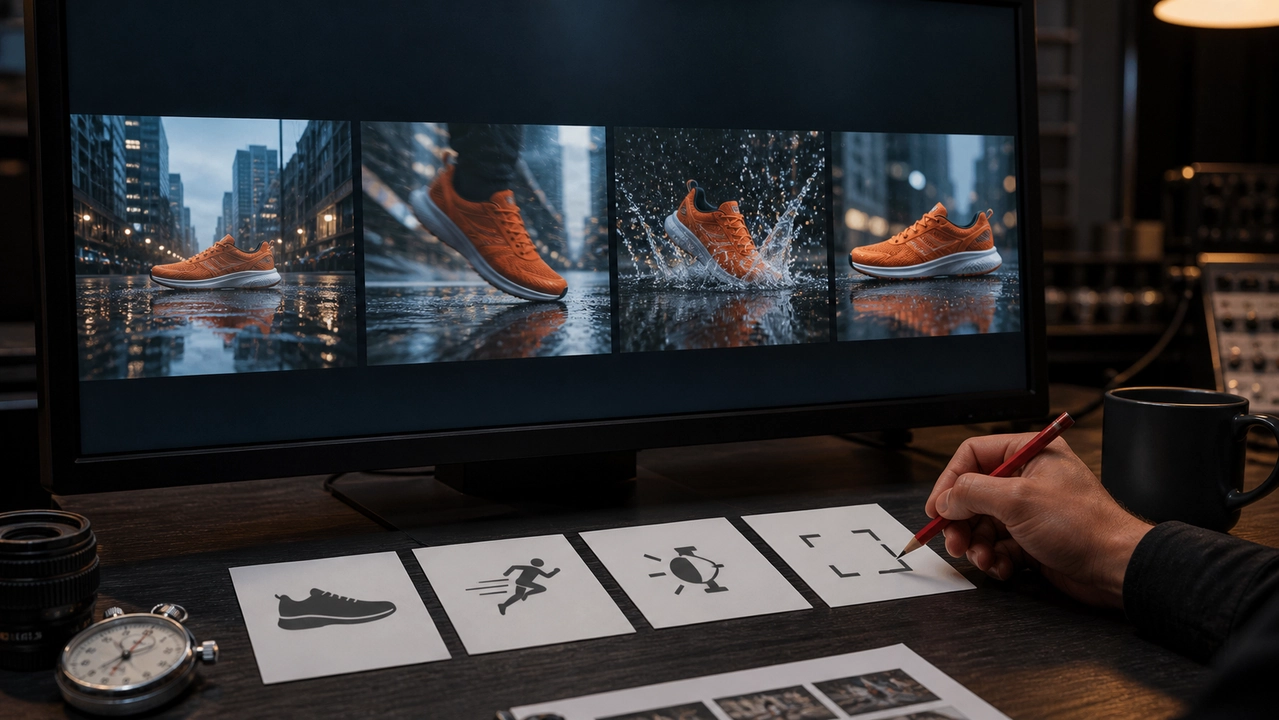
Prüfen Sie zunächst eine kurze, kontrollierte Sequenz, bevor Sie die Produktion ausweiten: Vergleichen Sie die Produkt- oder Motivkonsistenz, Bewegung, Beleuchtung und Bildkomposition über den gesamten Verlauf, nicht nur im besten Einzelframe.
FAQ
F: Ist Seedance 2.5 auf PixVerse verfügbar? A: Ja. Seedance 2.5 ist auf PixVerse für Pro-, Premium- und Ultra-Mitglieder verfügbar. Prüfen Sie den Modellauswähler in Ihrem Arbeitsbereich auf die aktuell für Ihr Konto aktivierten Optionen.
F: Wie lang können Seedance 2.5-Videos sein? A: Seedance 2.5 unterstützt Dauern von 4 bis 30 Sekunden. Starten Sie mit einem kürzeren Test, wenn Sie einen Prompt oder ein Referenzpaket validieren möchten, bevor Sie eine längere Szene entwickeln.
F: Welche Eingaben kann ich nutzen? A: Sie können mit einem Text-Prompt, einem Startframe-Bild, einem Paar von Übergangs-Frames oder Bild-, Video- und Audioreferenzen im Reference-Modus erstellen. Die verfügbaren Steuerelemente werden im PixVerse-Arbeitsbereich angezeigt.
F: Ersetzt Seedance 2.5 das Modell Seedance 2.0? A: Nein. Seedance 2.5 ist eine eigenständige Modelloption auf PixVerse. Vergleichen Sie beide Workflows anhand desselben Briefings und wählen Sie die Variante, die am besten zu Ihrer gewünschten Dauer, Ihren Eingabeanforderungen und Ihrem Produktionsablauf passt.
Ähnliche Ressourcen
- Seedance 2.5 auf PixVerse: Funktionen, Zugang und Einstieg
- Seedance 2.5 Prompt-Guide
- Seedance 2.5 vs. Seedance 2.0
- Seedance 2.0 jetzt auf PixVerse verfügbar
- PixVerse V6 Testbericht
Erstellen Sie noch heute mit Seedance 2.5 auf PixVerse.