Giga Chad: যেকোনো ছবিকে আরও বড় চোয়ালের মিম পোর্ট্রেটে রূপান্তর করুন
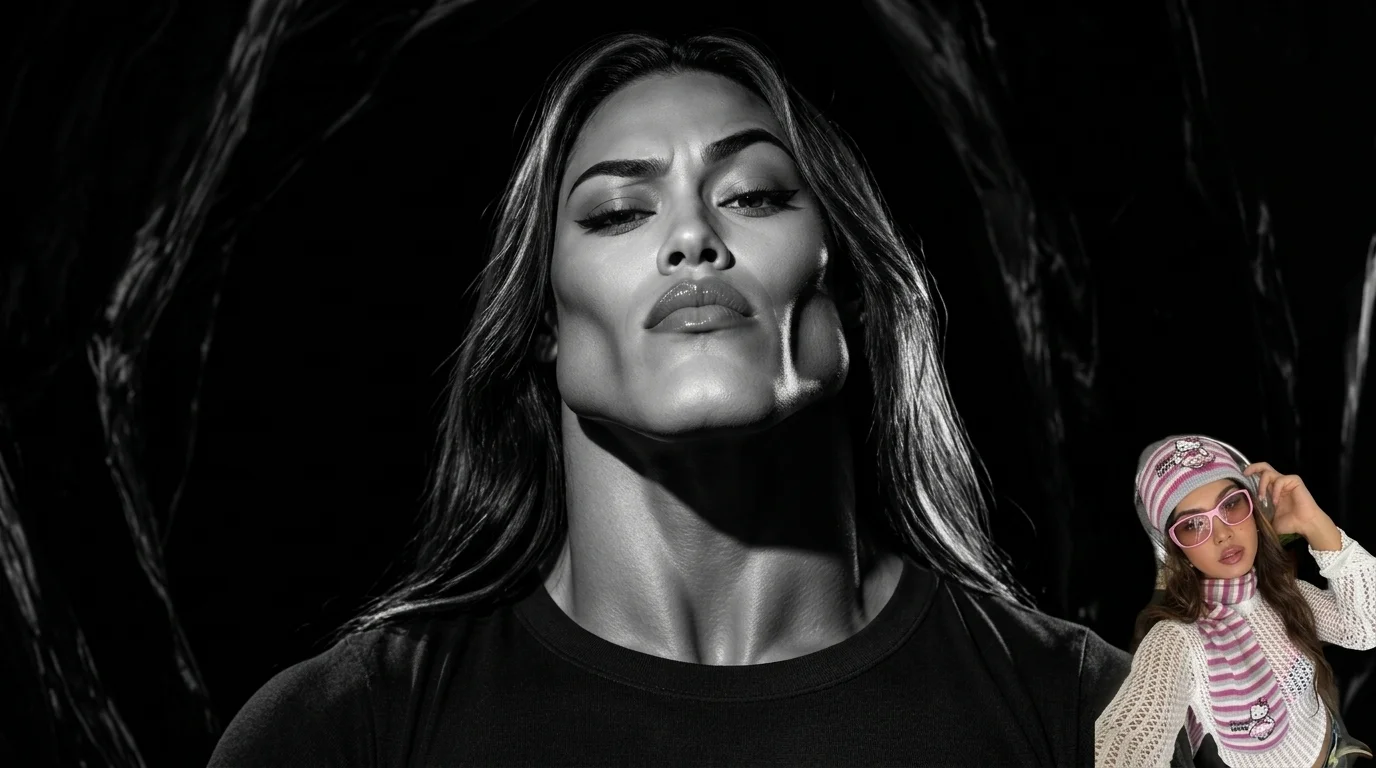
আরও বড় চোয়াল। আরও বড় অরা। আরও বড় মিম। এটিই PixVerse-এর Giga Chad টেমপ্লেটের অফিসিয়াল প্রম্পট — একটি এক-ছবির ইফেক্ট, যা আপনার বিষয়বস্তুকে কালো পটভূমিতে অতিরঞ্জিত বর্গাকার চোয়ালের মিম পোর্ট্রেট হিসেবে নতুন করে সাজায়।
অফিসিয়াল প্রিভিউ আপলোড করা ছবিগুলোকে গ্লিচি RGB-স্প্লিট ট্রানজিশনসহ তীব্র সাদা-কালো Giga Chad পোর্ট্রেটে রূপান্তর করে, এবং এটি পোষা প্রাণীর ছবিতেও কাজ করে — একটি প্রিভিউ ফ্রেমে একটি বিড়ালকে খোদাই করা চোয়ালের Chad-এ রূপান্তর করা হয়, আর উৎস ছবির একটি ছোট কাটআউট কোণে থাকে।
এটি কার্যকর অবস্থায় দেখুন
Giga Chad টেমপ্লেট কী?
Giga Chad একটি PixVerse ইমেজ টেমপ্লেট। আপনি একটি ছবি আপলোড করেন; Qwen Image মডেল একটি একক মিম পোর্ট্রেট তৈরি করে। আপনি কোনো প্রম্পট লেখেন না — টেমপ্লেট প্রম্পট লক করা থাকে, তাই ইফেক্ট সামঞ্জস্যপূর্ণ থাকে।
টেমপ্লেটের বিবরণ
| ক্ষেত্র | মান |
|---|---|
| টেমপ্লেটের নাম | Giga Chad |
| টেমপ্লেট আইডি | 420879207937472 |
| আউটপুট | ইমেজ |
| মডেল | Qwen Image |
| ইনপুট | ১টি ছবি |
| সময়কাল | একক ইমেজ |
| মান | 360p, 540p, 720p, 1080p |
| কাস্টম প্রম্পট | বন্ধ |
| চালু হয়েছে | ২৫ আগস্ট ২০২৬ |
এটি কীভাবে কাজ করে
- একটি ছবি আপলোড করুন — সামনের দিকে মুখ করা একটি স্পষ্ট পোর্ট্রেট বা পোষা প্রাণীর ছবি সবচেয়ে ভালো কাজ করে
- Giga Chad নির্বাচন করুন — PixVerse টেমপ্লেটে নামটি খুঁজুন, অথবা টেমপ্লেট আইডি
420879207937472ব্যবহার করুন - জেনারেট করুন — মডেলটি মিম ইফেক্ট স্বয়ংক্রিয়ভাবে প্রয়োগ করে
- ডাউনলোড করে শেয়ার করুন — মিম, অবতার বা Shorts কভারের জন্য পোর্ট্রেটটি এক্সপোর্ট করুন
অফিসিয়াল প্রিভিউতে কী আছে
টেমপ্লেট প্রিভিউ একটি উচ্চ-কনট্রাস্ট মিম পোর্ট্রেট, সাধারণ ফিল্টার নয়:
- কালো পটভূমিতে অতিরঞ্জিত বর্গাকার চোয়াল ও মোটা ঘাড়
- মুখে তীব্র সাদা-কালো স্টুডিও আলো
- ফ্রেমের মধ্যে গ্লিচি RGB-স্প্লিট ও স্ক্যানলাইন ট্রানজিশন
- আগে-পরে রসিকতার জন্য কোণে উৎস ছবির একটি ছোট কাটআউট
- পোষা প্রাণীর সমর্থন — প্রিভিউতে একটি বিড়ালকে Chad-এ রূপান্তর করা হয়েছে
আপলোড করা মুখ চেনার যোগ্য থাকে, আর চোয়ালের রেখা, আলো ও মেজাজকে পুরোপুরি মিমের জগতে ঠেলে দেওয়া হয়।
আপনার Giga Chad পোর্ট্রেট কীভাবে তৈরি করবেন
ধাপ ১: একটি ছবি বেছে নিন
এমন একটি ভালো আলোয় তোলা শট ব্যবহার করুন যেখানে মুখ স্পষ্ট। মানুষ বা পোষা প্রাণীর সামনের দিকের পোর্ট্রেট দুটোই অফিসিয়াল প্রিভিউ স্টাইলের সঙ্গে মেলে।
ধাপ ২: PixVerse খুলুন
ওয়েবে বা অ্যাপে PixVerse দেখুন, তারপর টেমপ্লেট লাইব্রেরি খুলুন।
ধাপ ৩: Giga Chad খুঁজুন
Giga Chad খুঁজুন অথবা নতুন চালু হওয়া টেমপ্লেটের মধ্যে দেখুন। টেমপ্লেট আইডি 420879207937472 নিশ্চিত করুন।
ধাপ ৪: জেনারেট করুন
ছবি আপলোড করে জেনারেট করুন। টেমপ্লেট কাস্টম প্রম্পট নেয় না, তাই দৃশ্য বর্ণনা করার দরকার নেই।
টিপস
- সবচেয়ে পরিষ্কার চোয়ালের রূপান্তরের জন্য প্রতি ছবিতে একটি বিষয়বস্তু ব্যবহার করুন
- উচ্চ-রেজোলিউশনের ছবি পোর্ট্রেটে চোখ ও লোমকে আরও তীক্ষ্ণ রাখে
- পোষা প্রাণী কাজ করে — অফিসিয়াল প্রিভিউ একটি বিড়ালকে Chad-এ রূপান্তর করে
- আউটপুট উল্লম্ব, মিম ও শর্ট-ফর্ম কভারের জন্য প্রস্তুত
প্রায়শই জিজ্ঞাসিত প্রশ্ন (FAQ)
প্রশ্ন: আমার কি একটি প্রম্পট লিখতে হবে? উত্তর: না। Giga Chad-এ কাস্টম প্রম্পট বন্ধ আছে। একটি ছবি আপলোড করে জেনারেট করুন।
প্রশ্ন: আউটপুট কি একটি ভিডিও, নাকি একটি ইমেজ? উত্তর: Qwen Image মডেল দিয়ে তৈরি একটি একক মিম পোর্ট্রেট ইমেজ।
প্রশ্ন: কোন কোয়ালিটি পাওয়া যায়? উত্তর: 360p, 540p, 720p এবং 1080p।
প্র: আমি কতগুলো ছবি আপলোড করব? উ: একটি। এটি একটি সিঙ্গেল-ইমেজ টেমপ্লেট।
প্রশ্ন: আমি কি পোষা প্রাণীর ছবি ব্যবহার করতে পারি? উত্তর: হ্যাঁ। অফিসিয়াল প্রিভিউ একটি বিড়ালকে Giga Chad-এ রূপান্তর করে।
আরও বড় চোয়ালের জন্য প্রস্তুত? PixVerse খুলুন, Giga Chad খুঁজুন, এবং একটি ছবি থেকে জেনারেট করুন।
সম্পর্কিত টেমপ্লেট:
- Oriental Phonk! — চীনা ট্রেন্ডের নাচের ভিডিও
- Come Dance With the Kitten Quickly — কিউট বিড়ালছানার নাচ
- Bubble Pop — বইয়ের দোকানের আইলে এক-ছবির নাচ
- Little Gymnast — রিংয়ে ছোট অ্যাথলেট