My Chanel: أنشئ فيديو بقالب PixVerse
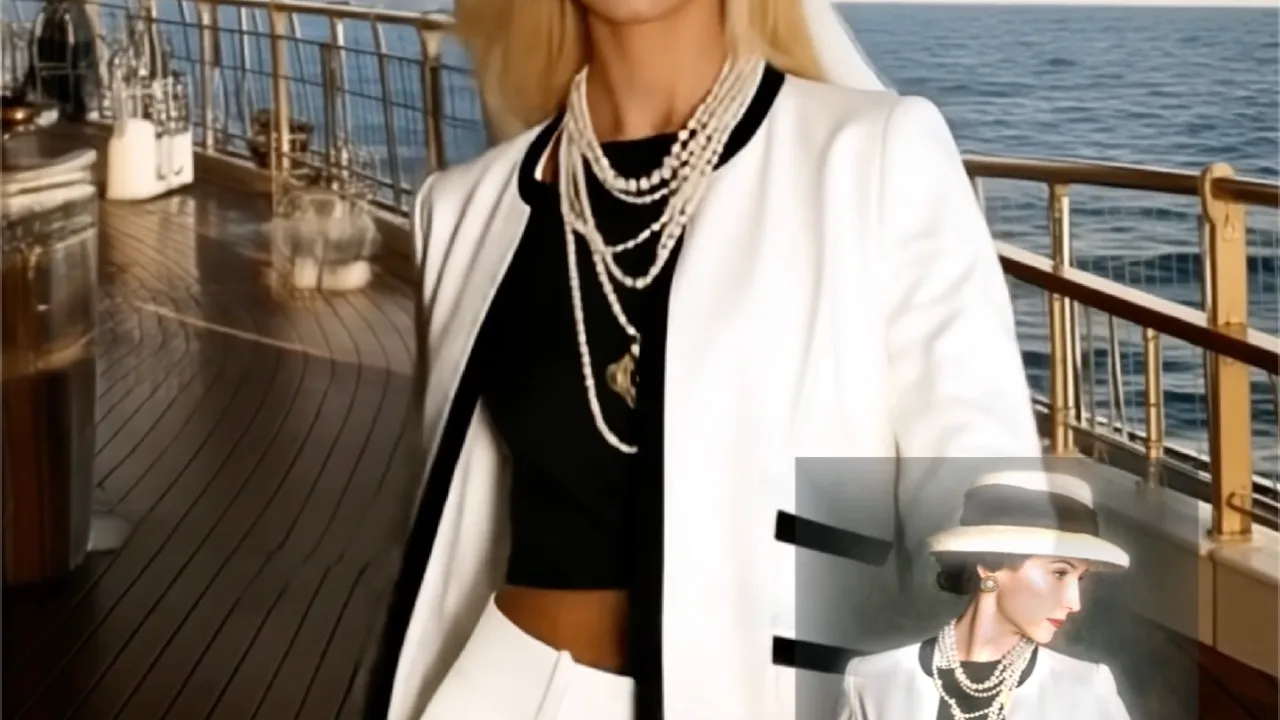
ارفع صورتك وجرّب My Chanel على PixVerse. المطالبة الرسمية هي: تتلاشى الموضة، ويبقى الأسلوب كما هو يستخدم هذا القالب بصورتين PixVerse لإنشاء فيديو مدته 5 ثوانٍ مع صوت.
شاهده أثناء العمل
ما هو قالب My Chanel؟
My Chanel هو قالب رسمي من PixVerse لتحويل الصورة إلى فيديو. ترفع صورتين، وينشئ PixVerse فيديو مدته 5 ثوانٍ. المطالبات المخصصة متوقفة، لذا يحافظ المطالبة الرسمية المقفلة على ثبات التأثير.
تفاصيل القالب
| الحقل | القيمة |
|---|---|
| اسم القالب | My Chanel |
| معرّف القالب | 349454446560896 |
| المخرجات | فيديو |
| النموذج | قالب PixVerse |
| الإدخال | صورتان |
| المدة | 5 ثوانٍ |
| الجودة | 360p / 540p / 720p / 1080p |
| الصوت | مضمّن |
| مطالبة مخصصة | متوقفة |
| تاريخ الإطلاق | 17 يوليو 2025 |
كيف يعمل
- ارفع صورتين — اختر صورة واضحة يظهر فيها الموضوع الرئيسي.
- اختر My Chanel — ابحث في قوالب PixVerse أو استخدم معرّف القالب
349454446560896. - أنشئ — يطبّق PixVerse المطالبة الرسمية المقفلة تلقائيًا.
- نزّل وشارك — صدّر المقطع الذي تبلغ مدته 5 ثوانٍ لمنصات التواصل.
ما الذي يتضمنه المعاينة الرسمية
تعرض المعاينة الرسمية التأثير المذكور: تتلاشى الموضة، ويبقى الأسلوب كما هو توفّر صورتك المرفوعة الموضوع، بينما يطبّق PixVerse التحوّل المقفَل للقالب.
كيفية إنشاء فيديو My Chanel
الخطوة 1: اختر صورة
ارفع صورتين — اختر صورة واضحة يظهر فيها الموضوع الرئيسي.
الخطوة 2: افتح PixVerse
تفضّل بزيارة PixVerse على الويب أو في التطبيق، ثم افتح مكتبة القوالب.
الخطوة 3: اعثر على القالب
ابحث عن My Chanel أو تأكد من معرّف القالب 349454446560896.
الخطوة 4: الإنشاء
ارفع صورتك وأنشئ. المطالبات المخصصة متوقفة لهذا القالب.
نصائح
- استخدم صورة واضحة وجيدة الإضاءة مع موضوع رئيسي واحد.
- أبقِ الوجه أو الموضوع ظاهرًا للحصول على أفضل النتائج.
- راجع المعاينة قبل التنزيل والمشاركة.
الأسئلة الشائعة
س: هل أحتاج إلى كتابة مطالبة؟ ج: لا. المطالبات المخصصة متوقفة. يستخدم القالب: تتلاشى الموضة، ويبقى الأسلوب كما هو
س: كم صورة أرفع؟ ج: صورتان.
س: ما مدة الفيديو؟ ج: 5 ثوانٍ.
س: هل الصوت مضمّن؟ ج: مضمّن.
هل أنت مستعد لتجربته؟ افتح PixVerse، وابحث عن My Chanel، وأنشئ من صورتين.
قوالب ذات صلة: