Freckle Removal: حوّل أي صورة إلى صورة PixVerse
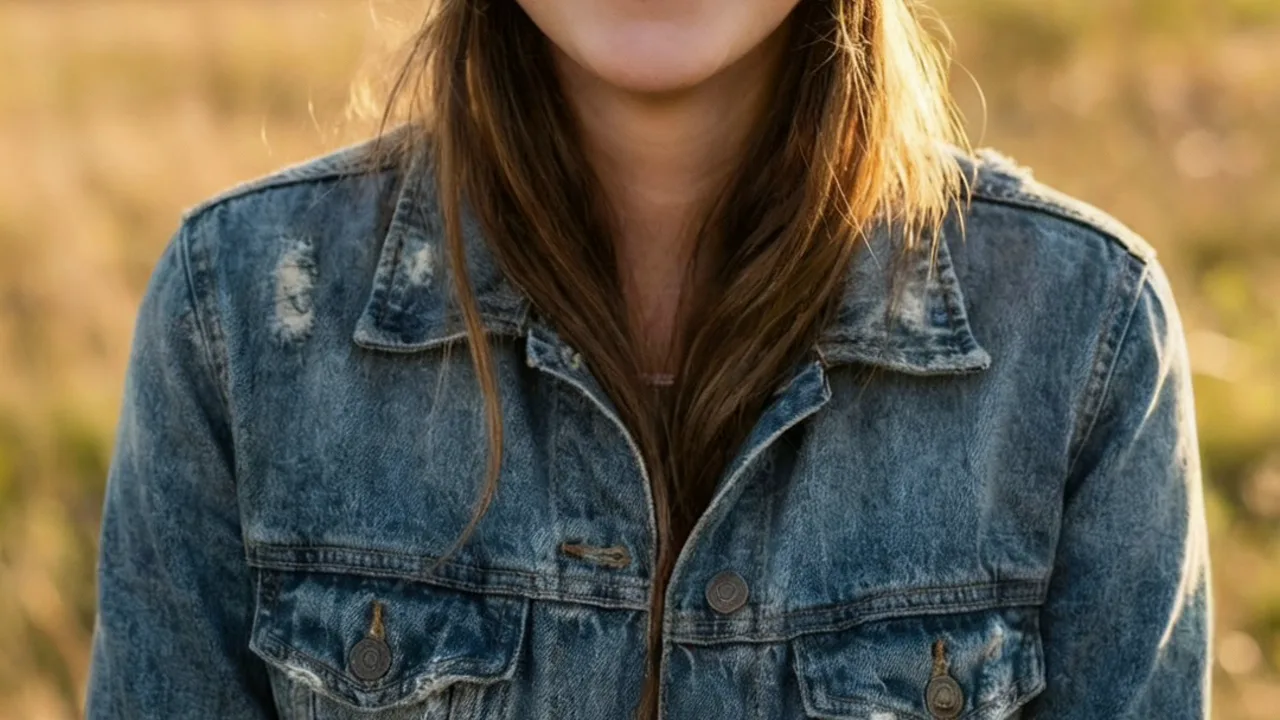
يزيل النمش وبقع الصبغة الصغيرة مع الحفاظ على ملمس البشرة الطبيعي. هذا هو الأمر الرسمي لقالب Freckle Removal من PixVerse — تأثير Qwen Image من صورة واحدة.
شاهده أثناء العمل
ما هو قالب Freckle Removal؟
Freckle Removal قالب صور من PixVerse. ترفع صورة واحدة، فيولّد Qwen Image صورة واحدة بأسلوب محدّد. الأوامر المخصصة متوقفة.
تفاصيل القالب
| الحقل | القيمة |
|---|---|
| اسم القالب | Freckle Removal |
| معرّف القالب | 377432529870720 |
| المخرجات | صورة |
| النموذج | Qwen Image |
| الإدخال | صورة واحدة |
| المدة | صورة واحدة |
| الجودة | 1080p |
| أمر مخصص | متوقف |
| تاريخ الإطلاق | 22 ديسمبر 2025 |
كيف يعمل
- ارفع صورة واحدة — اختر صورًا واضحة يظهر فيها الموضوع الرئيسي.
- اختر Freckle Removal — معرّف القالب
377432529870720. - ولّد — يطبّق Qwen Image التأثير تلقائيًا.
- نزّل — صدّر الصورة حتى 1080p.
ما الذي يتضمنه المعاينة الرسمية
تعرض المعاينة الرسمية التأثير الموصوف: يزيل النمش وبقع الصبغة الصغيرة مع الحفاظ على ملمس البشرة الطبيعي. توفّر صورتك المرفوعة الموضوع، بينما يطبّق PixVerse التحويل المقفول للقالب.
كيف تنشئ فيديو Freckle Removal
الخطوة 1: اختر صورة
ارفع صورة واحدة — اختر صورًا واضحة يظهر فيها الموضوع الرئيسي.
الخطوة 2: افتح PixVerse
تفضّل بزيارة PixVerse على الويب أو في التطبيق، ثم افتح مكتبة القوالب.
الخطوة 3: اعثر على القالب
ابحث عن Freckle Removal أو تأكد من معرّف القالب 377432529870720.
الخطوة 4: الإنشاء
ارفع صورتك وأنشئ. المطالبات المخصصة متوقفة لهذا القالب.
نصائح
- استخدم صورة واضحة وجيدة الإضاءة مع موضوع رئيسي واحد.
- أبقِ الوجه أو الموضوع ظاهرًا للحصول على أفضل النتائج.
- راجع المعاينة قبل التنزيل والمشاركة.
الأسئلة الشائعة
س: هل أحتاج إلى كتابة مطالبة؟ ج: لا. المطالبات المخصصة متوقفة.
س: هل المخرجات فيديو أم صورة؟ ج: صورة واحدة، تُنشأ باستخدام Qwen Image.
س: كم عدد الصور التي أرفعها؟ ج: صورة واحدة.
س: ما الجودة المتاحة؟ ج: 1080p.
هل أنت مستعد لتجربته؟ افتح PixVerse، وابحث عن Freckle Removal، وولّد من صورة واحدة.
قوالب ذات صلة: