AI 스토리보드 생성기: 광고, 데모, 단편을 계획하세요
AI 스토리보드 생성기는 초기 아이디어를 크리에이티브 팀이 전체 편집에 들어가기 전에 검토할 수 있는 시퀀스로 바꾸는 데 도움이 됩니다. 고립된 프롬프트로 시작하지 말고 영상의 목적, 청중, 핵심 메시지, 최종 포맷부터 시작하세요. 결과는 모든 장면, 참조, 전환, 행동 유도에 대한 더 명확한 계획입니다.
숏폼 광고, 제품 데모, 서사 실험에서 스토리보드는 브리프와 쓸 수 있는 영상 생성 프롬프트 사이의 다리입니다. 모든 샷에 역할을 주고 수정을 논의하기 쉽게 만듭니다. PixVerse에서는 그 계획이 장면 목록에서 텍스트 투 비디오와 이미지 투 비디오 테스트로, 같은 작업 공간을 떠나지 않고 이동할 수 있습니다.
AI 스토리보드 생성기가 하는 일
전통 스토리보드는 이야기를 프레임에 매핑합니다. AI 지원 워크플로는 브리프를 장면 목록으로 정리하고, 시각 방향과 프롬프트용 설명을 초안해 그 첫 패스를 더 빠르게 만들 수 있습니다.
다음과 같은 결정을 지원할 때 가장 유용합니다.
- 처음 몇 초 동안 시청자가 무엇을 이해해야 하나요?
- 어떤 제품 디테일, 동작, 감정이 각 샷에 속하나요?
- 영상은 어디에서 페이스, 설정, 카메라 각도를 바꿔야 하나요?
- 어떤 참조가 캐릭터, 제품, 조명, 브랜드 처리를 정의하나요?
스토리보드는 계획이지 완성 영상이 아닙니다. 최종 클립을 생성하기 전에 각 장면의 정확성, 브랜드 적합성, 연속성을 검토하세요.
제작 브리프로 시작하기
가장 강한 스토리보드 입력은 구체적이면서도 과도하게 규정하지 않습니다. AI 도구를 열기 전에 핵심을 적으세요.
- 목표: 인지도, 제품 설명, 런칭, 또는 전환 중심 광고.
- 청중: 누가 보고, 어떤 문제나 관심이 그들을 영상으로 이끄는지.
- 포맷: 세로 소셜 클립, 제품 페이지 데모, 프레젠테이션, 또는 더 긴 서사 작품.
- 핵심 메시지: 시청자가 기억해야 할 하나의 아이디어.
- 필요한 자산: 제품 사진, 로고, 브랜드 색, 캐릭터, 또는 승인된 참조 이미지.
- 제약: 길이, 플랫폼 안전 주장, 법률 카피, 바뀌면 안 되는 시각 요소.
이 브리프는 이어지는 장면 설명의 진실 원천이 됩니다.
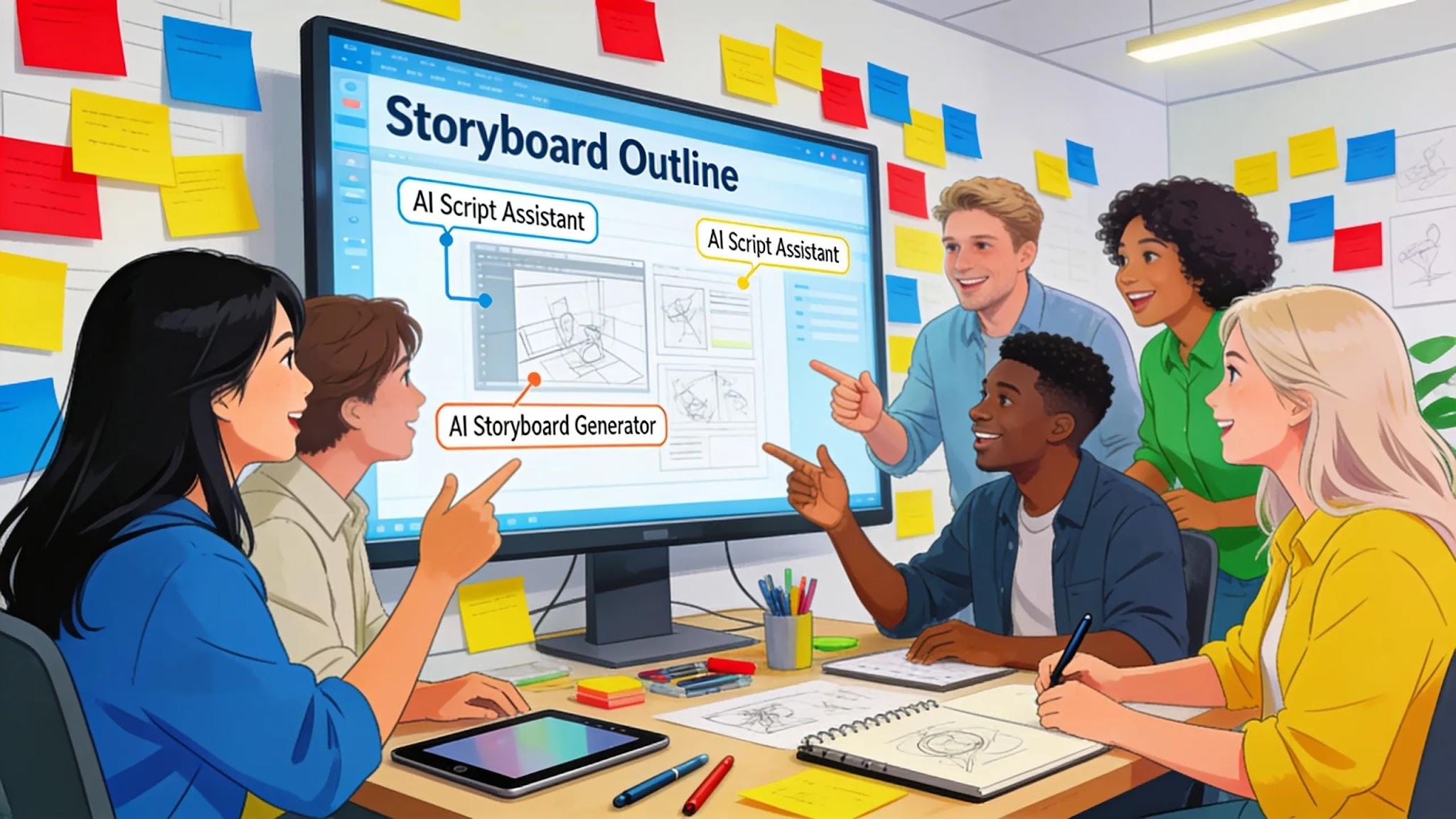
실용적인 AI 스토리보드 워크플로
1. 아이디어를 장면 목록으로 바꾸기
영상에 대한 한 문장 요약을 쓴 뒤 적은 수의 시각 비트로 나눕니다. 15초 제품 영상은 네다섯 장면이면 충분할 수 있고, 단편 개념은 설정, 변화, 해결을 위한 더 많은 공간이 필요할 수 있습니다.
각 장면에 대해 피사체, 동작, 설정, 카메라 프레이밍, 분위기, 화면 메시지를 적습니다. 먼저 평이한 언어를 사용하세요. 프롬프트 문구는 이야기 자체가 말이 된 뒤에 다듬을 수 있습니다.
2. 모든 샷에 하나의 일을 주기
모든 프레임에서 전체 제품이나 이야기를 설명하려 하지 마세요. 명확한 시퀀스는 종종 각 샷에 단일 목적을 줍니다.
- 알아볼 수 있는 순간이나 질문으로 스크롤을 멈춥니다.
- 제품, 캐릭터, 설정을 확립합니다.
- 핵심 동작이나 이점을 시각적으로 보여 줍니다.
- 지원 디테일, 증거, 감정적 보상을 더합니다.
- 제품, 브랜드, 다음 단계로 끝냅니다.
이 접근은 약한 클립을 전체 개념을 다시 쓰지 않고 바꾸기도 쉽게 합니다.
3. 생성 전에 시각 규칙 정의하기
스토리보드를 위한 짧은 시각 가이드를 만드세요. 화면비, 컬러 팔레트, 렌즈 느낌, 움직임 스타일, 조명, 타이포그래피 처리, 반복되는 소품입니다. 제품 작업에서는 알아볼 수 있게 남아야 하는 정확한 팩샷이나 참조 이미지를 포함하세요.
참조 이미지는 별도의 장면을 연결된 상태로 유지하는 데 도움이 됩니다. 클립에 뚜렷한 스타일 전환이 필요하면 우연한 프롬프트 변화가 아니라 의도된 스토리보드 선택으로 만드세요.
4. 짧은 테스트를 생성하고 연속성 검토하기
완전한 시퀀스를 만들기 전에 장면 테스트를 생성하세요. 제품이 정확한지, 캐릭터가 일관되게 보이는지, 움직임이 메시지를 지원하는지, 모든 클립에 캡션이나 최종 편집을 위한 공간이 있는지 확인합니다.
PixVerse로 텍스트와 참조 미디어에서 짧은 AI 영상 개념을 탐색한 뒤, 클립을 고립해서 판단하지 말고 스토리보드와 비교할 수 있습니다. 시네마틱 멀티패널 시퀀스에는 PixVerse C1이 스토리보드-투-비디오 변환을 위해 만들어졌습니다. 일상 제품과 소셜 클립에는 PixVerse V6가 유연한 기본값입니다.
사용 사례별 스토리보드 템플릿
제품 데모 영상
간결한 데모는 훅, 맥락, 상호작용, 결과, 행동 유도라는 단순한 진행을 따를 수 있습니다. 문제나 사용 중인 제품으로 시작한 뒤, 중요한 상호작용을 시청자가 이해할 만큼 오래 보이게 유지하세요. 다음 단계를 위한 공간을 남기는 깨끗한 제품 샷으로 닫습니다.
이커머스 또는 소셜 광고
세로 광고에서는 처음 몇 초를 가장 강한 제품 순간에 사용하세요. 제안을 이해하기 쉽게 만드는 한두 가지 디테일을 이은 뒤 아이템의 명확한 이미지로 돌아갑니다. 텍스트 주장은 검토 가능하게 유지하고, 생성된 설정이 제품에서 주의를 빼앗지 않고 지원하도록 하세요. 유료 소셜 워크플로는 AI 영상 광고 생성기 가이드를 보세요.
단편 개념
짧은 서사에서는 줄거리뿐 아니라 감정의 변화도 스토리보드하세요. 오프닝 이미지, 상황을 바꾸는 사건, 긴장의 순간, 최종 비주얼을 정의합니다. 이것이 AI 생성 클립에 샷과 스타일 실험을 견딜 구조를 줍니다.
스토리보드를 PixVerse 프롬프트로 바꾸는 방법
장면 목록이 안정되면 각 비트를 생성 프롬프트로 변환하세요. 샷을 가로질러 같은 시각 규칙을 유지해 나중에 시퀀스를 조립할 수 있게 합니다.
유용한 프롬프트에는 다음이 포함됩니다.
- 피사체와 동작
- 설정과 하루 중 시간
- 카메라 프레이밍과 움직임
- 조명과 분위기
- 길이와 화면비
- 일관되게 남아야 하는 참조 이미지
- 한 줄로 된 장면의 목적
장면 프롬프트 예:
Vertical 9:16 product demo, 5 seconds. Close-up of a silver travel mug on a rainy cafe table. Slow macro push-in, warm window light, steam rising, soft reflections. Purpose: show the product as premium and tactile before the pour shot.
장면마다 테스트 클립 하나를 생성한 뒤 연속성, 제품 정확성, 페이스에 실패한 샷만 수정하세요. 처음 생성된 클립을 최종 컷으로 두지 말고 스토리보드를 체크리스트로 다루세요.
흔한 스토리보드 실수
- 시청자가 배워야 할 것을 정하기 전에 시각 스타일부터 시작하기.
- 가용 길이에 비해 장면 변화가 너무 많음.
- 샷을 가로질러 일관되게 남아야 할 것을 지정하지 않고 프롬프트 쓰기.
- 생성된 움직임이 제품이나 핵심 동작을 가리기.
- 연속성, 권리, 브랜드 정확성을 확인하지 않고 첫 생성 클립을 최종으로 다루기.
FAQ
AI가 하나의 아이디어에서 전체 스토리보드를 만들 수 있나요?
AI는 짧은 브리프에서 장면 시퀀스 초안을 도울 수 있지만 결과에는 사람 검토가 필요합니다. 초기 프롬프트가 알 수 없는 제품 사실, 청중 맥락, 브랜드 참조, 승인 제약을 더하세요.
AI 스토리보드 프롬프트에 무엇을 넣어야 하나요?
피사체, 동작, 설정, 카메라 프레이밍, 시각 분위기, 길이, 포맷, 일관되게 남아야 하는 참조 자산을 포함하세요. 장면의 목적을 말해 프롬프트가 이미지만 설명하지 않고 이야기에 봉사하게 합니다.
스토리보드는 완성 영상과 같나요?
아니요. 스토리보드는 의도된 시퀀스와 시각 방향을 정의합니다. 완성 클립을 생성, 선택, 편집, 조립하는 데 쓰는 계획입니다.
집중된 브리프로 시작하고, 한 번에 한 장면씩 이야기를 보이게 한 뒤, 각 테스트 생성으로 다음 버전의 계획을 개선하세요.
관련 자료
- PixVerse C1 시네마틱 AI 영상 모델 리뷰
- 마케팅과 소셜 광고를 위한 최고의 AI 영상 광고 생성기 5가지
- 최고의 텍스트 투 비디오 AI 생성기
- 프로모 영상을 만드는 방법
- PixVerse의 텍스트 투 비디오
PixVerse에서 다음 광고, 데모, 단편을 계획하세요. 브리프를 장면으로 바꾼 뒤 한 작업 공간에서 클립을 생성합니다.